
You haven't signed in yet, you can have a better experience after signing in
*Please complete the payment within {{receiveCouponInfo.expire_at}}Previous use*
You haven't signed in yet, you can have a better experience after signing in



Activity Rules
1、Activity time:{{ info.groupon.start_at }} ~ {{ info.groupon.end_at }}。
1、Activity time:cease when sold out。
2、Validity period of the Group Buying:{{ info.groupon.expire_days * 24 }} hours。
3、Number of Group Buying:{{ info.groupon.need_count }}x。
Please Pay Attention
1、Teamwork process: Join/initiate a Group Buying and make a successful payment - Within the validity period, the number of team members meets the activity requirements - Group Buying succeeded!
2、If the number of participants cannot be met within the valid period, the group will fail, and the paid amount will be refunded in the original way.
3、The number of people required and the time of the event may vary among different products. Please pay attention to the rules of the event.
DisplayFusion Pro 多屏幕增强显示管理器软件






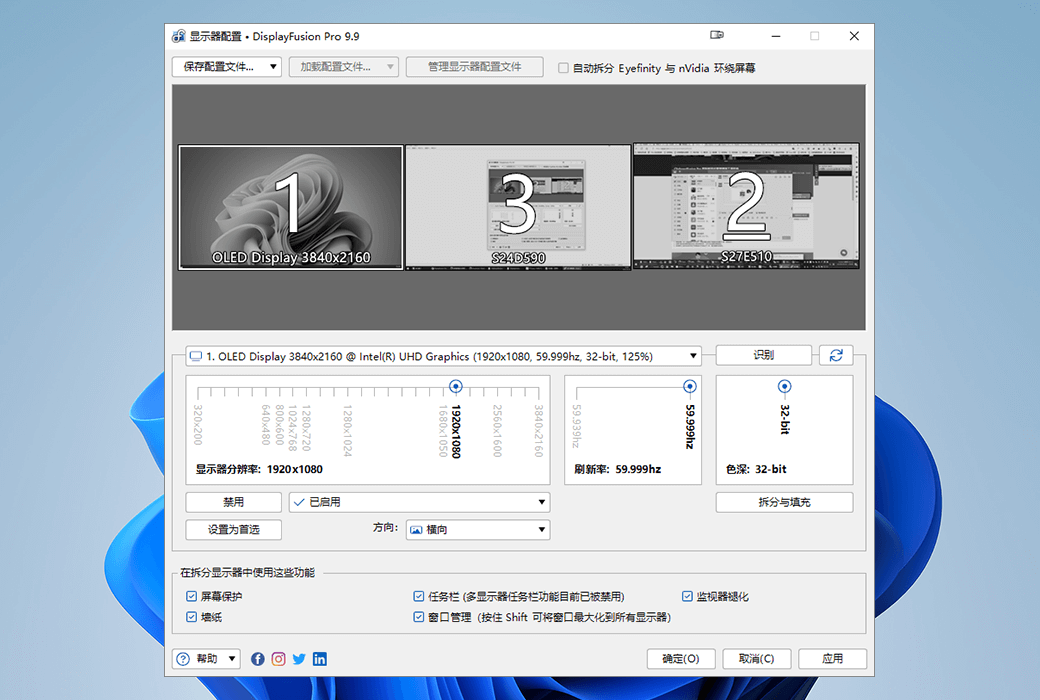
DisplayFusion 是一款多屏幕管理工具,通过多显示器任务栏、任务栏按钮和可全面自定义的热键等强大功能,使得多显示器的管理工作更为简单高效。不论是电脑游戏休闲或者办公工程制图,如果您使用两个甚至更多的显示器,装一款这样的多屏管理器肯定可以提高您的效率。
让多个监视器管理变得简单
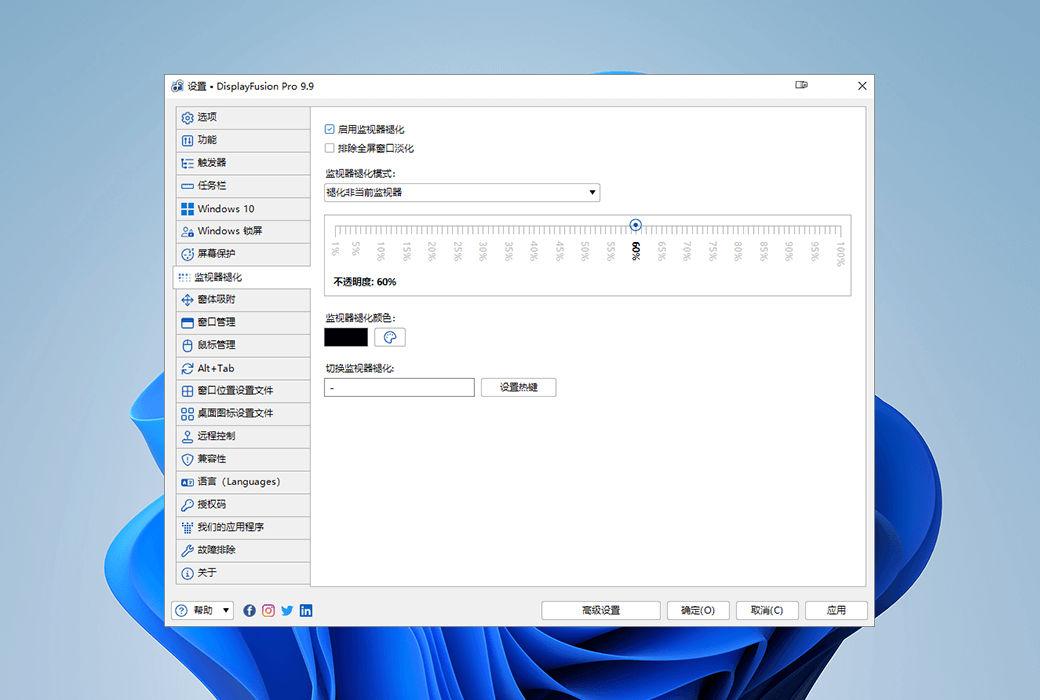
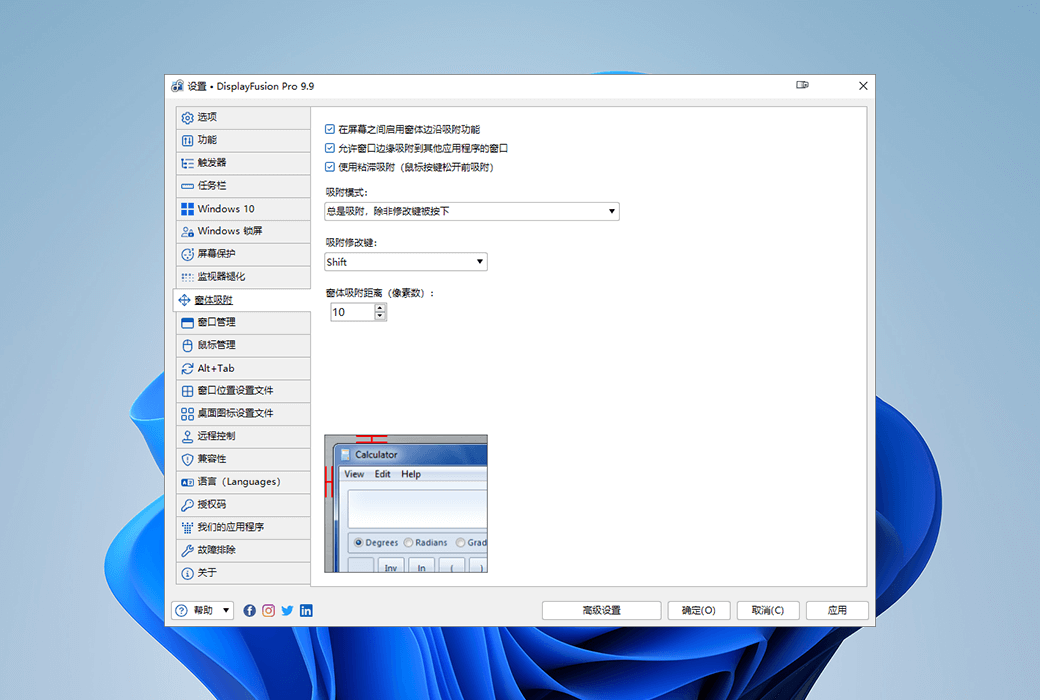
DisplayFusion 将使您的多监视器生活轻松得多!凭借多监视器任务栏、TitleBar 按钮和完全可定制的 HotKeys 等强大功能,DisplayFusion 将便于管理多个监视器。
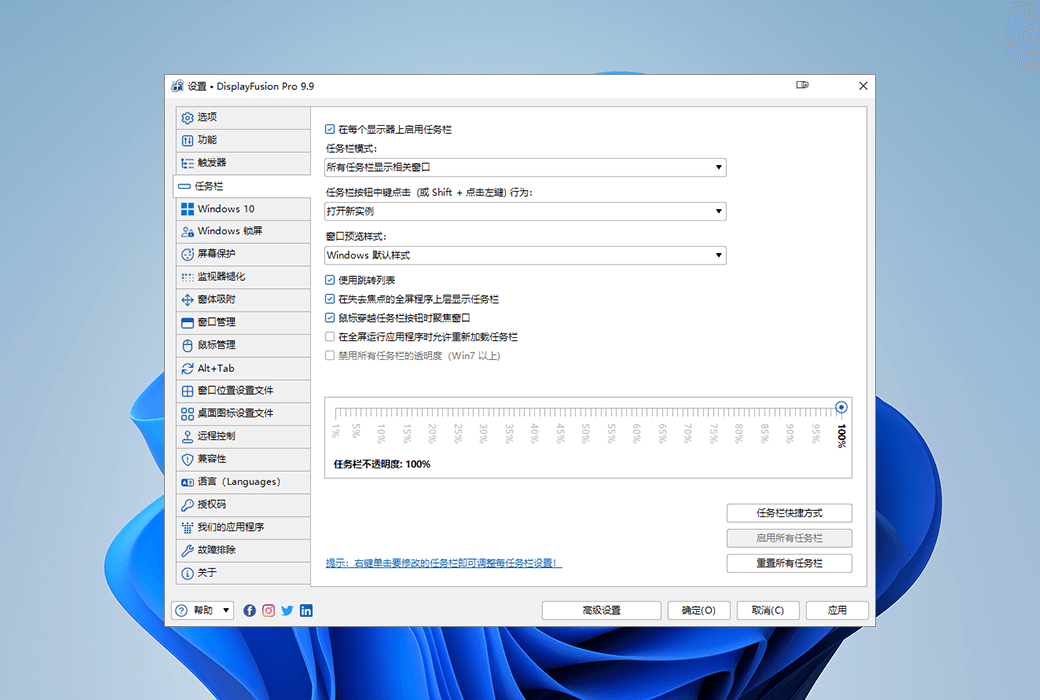
多显示任务栏
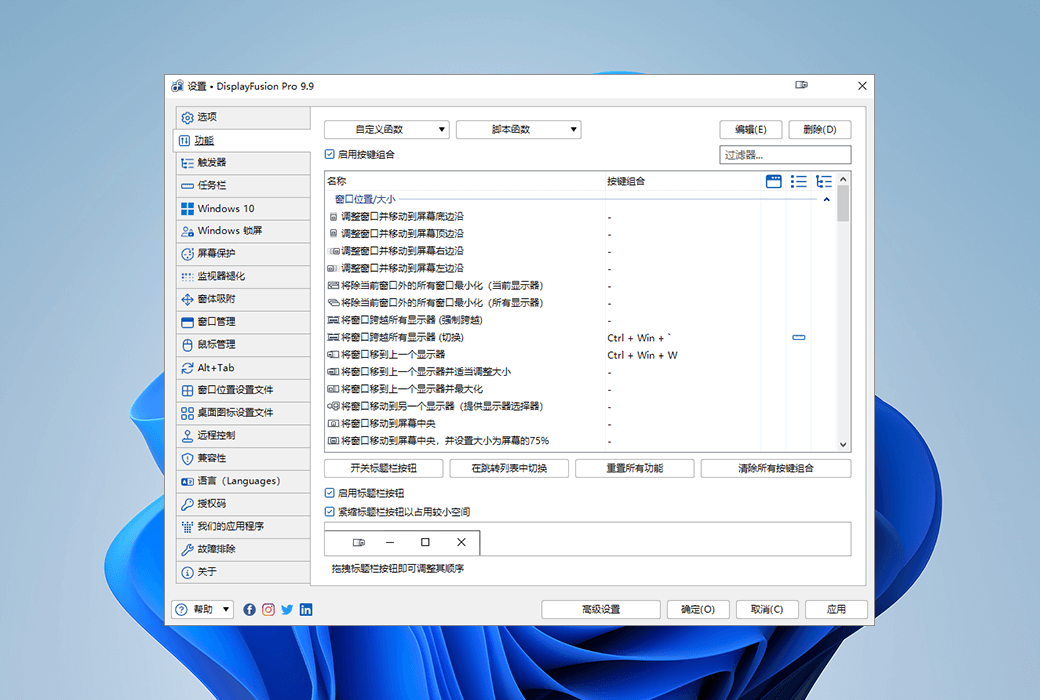
通过在每个显示器添加一个任务栏,让您的窗口管理更有条理。每个显示器上的任务栏都可配置为显示所有窗口,或只显示位于该显示器的窗口。通过按钮分组、自动隐藏、窗口预览、快捷键、开始按钮等功能帮您更轻松操作程序窗口。
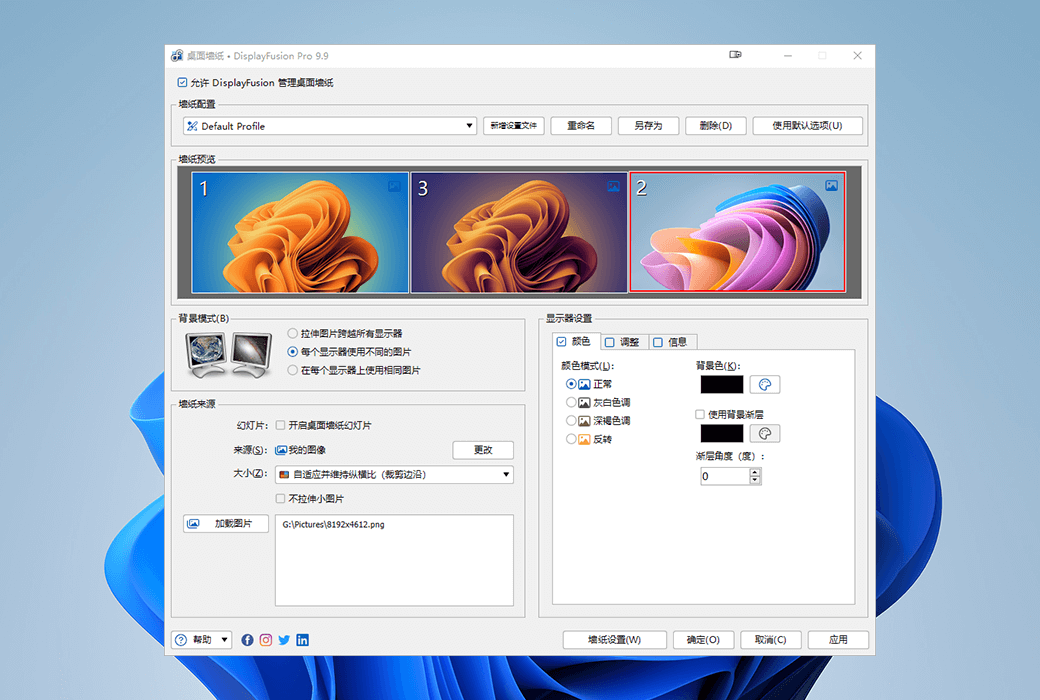
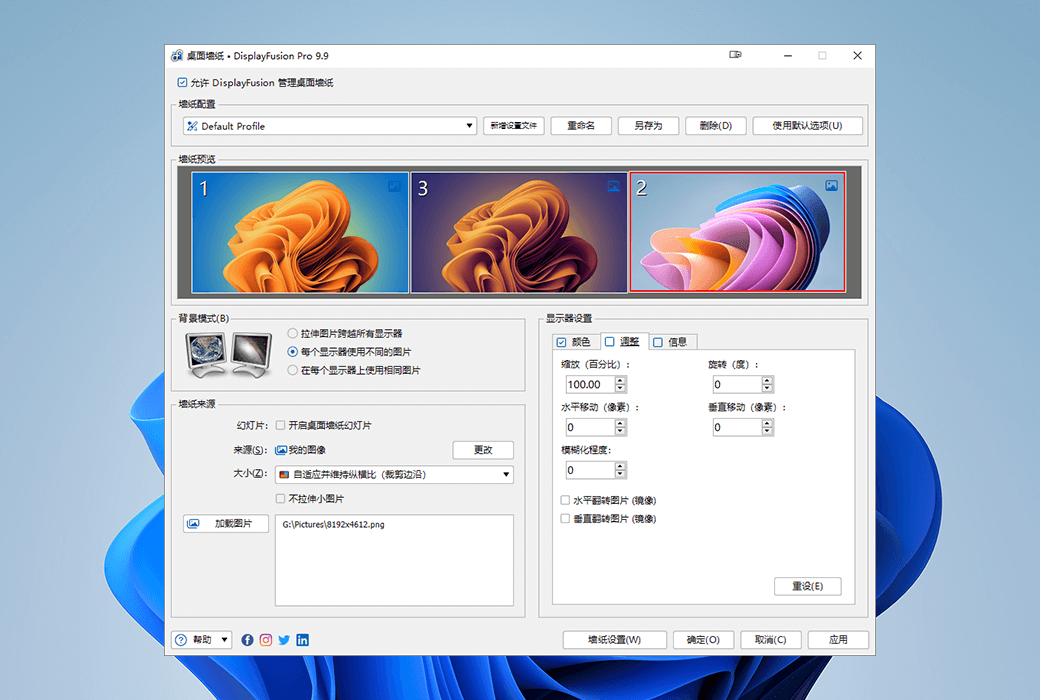
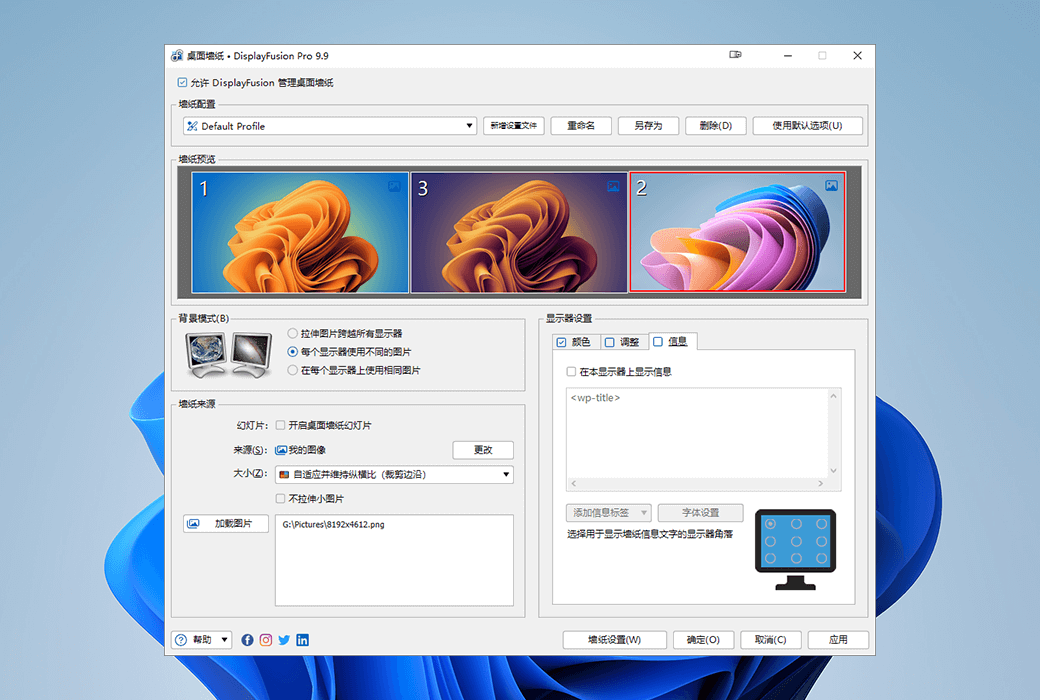
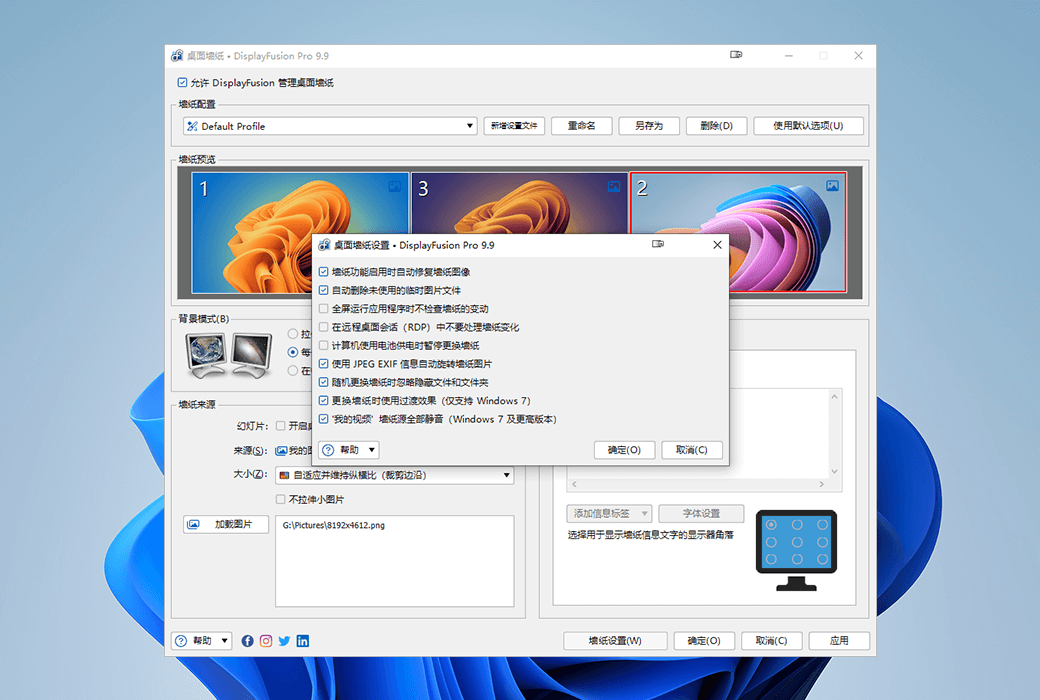
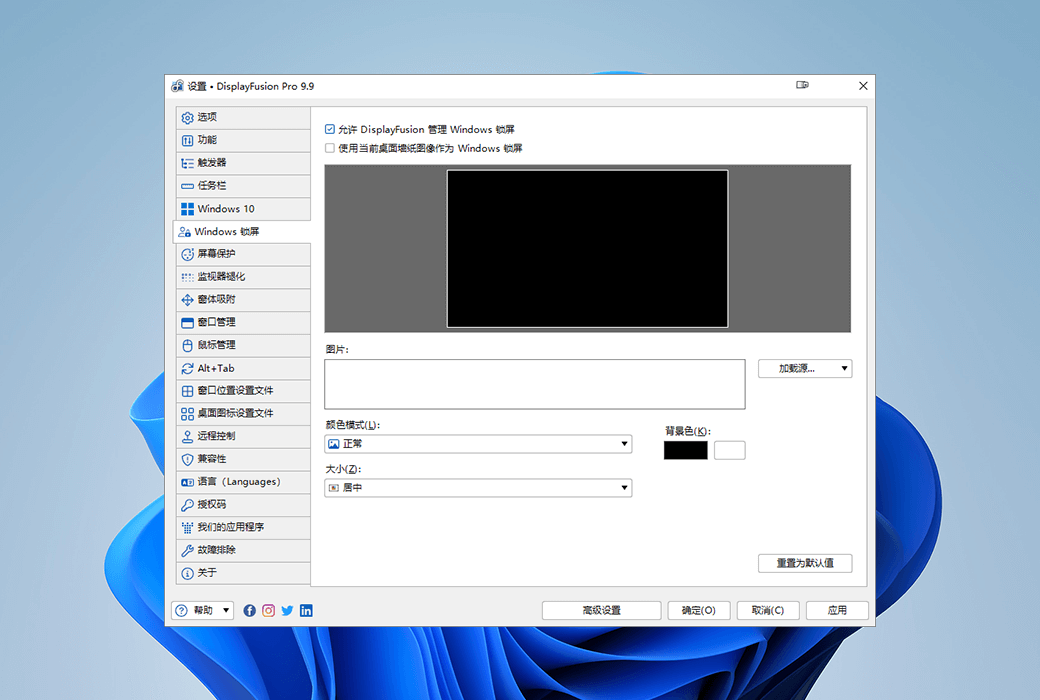
高级自定义桌面壁纸管理
包含强大的墙纸功能,可供您使用您计算机中的图片,或通过在线源直接加载。标题、搜索、缩放、裁剪、定位,以及色调调整,完全如您所需。
窗口管理
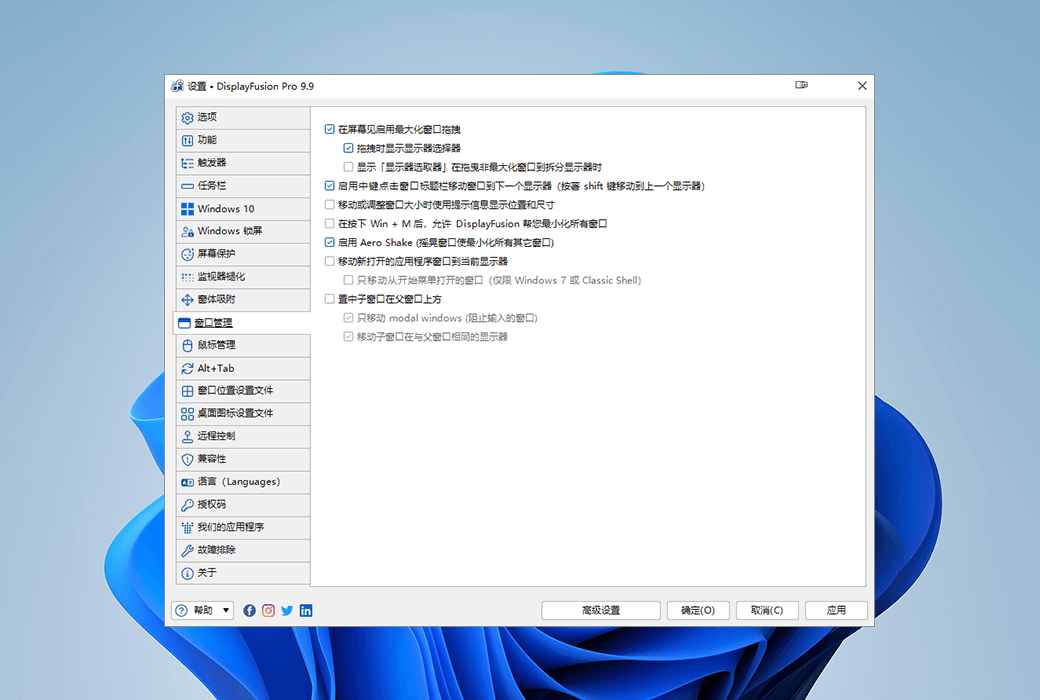
使用 DisplayFusion 的窗口管理功能在您的显示器之间轻松移动窗口。无论您使用简单的中键点击移动,或更高级的最大化窗口拖拽,您桌面窗口的管理都未能如此简单。您甚至可以在移动或调整窗口大小时看到桌面提示,帮您对窗口进行更精确的定位.
官方网站:https://www.displayfusion.com/
下载中心:https://displayfusion.apsgo.cn
备用下载:N/A
发货时间:人工在线处理
运行平台:Windows
界面语言:支持中文界面显示,多语言可选。
更新说明:软件厂商承诺,永久使用,及免费更新。
买前试用:30天免费试用。
如何收货:购买后,激活信息会以邮件的形式发送到下单时的邮箱,同时可在个人中心,我的订单中查看对应的产品激活码。
设备数量:单机版:支持1个用户在1台电脑安装激活,多机版:支持1个用户在自己的多台电脑安装激活。
更换电脑:原电脑卸载,新电脑激活。
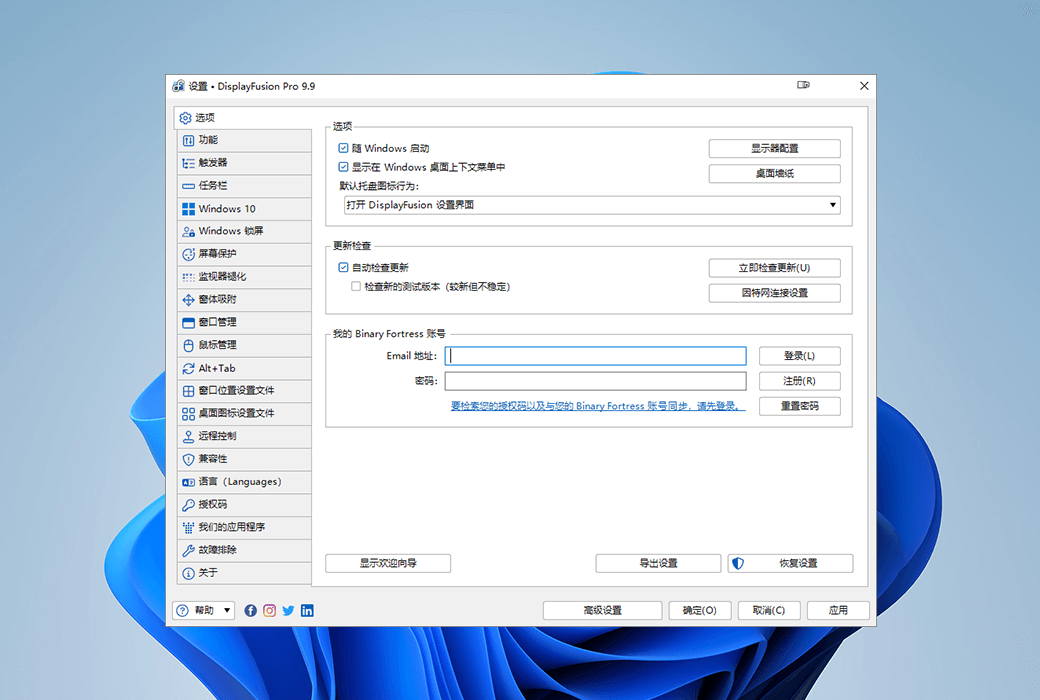
激活引导:运行软件,右击托盘中的软件图标并点击「设置」,在弹出的窗口中选择「授权码」按钮,然后按照提示激活。
特殊说明:待添加。

Any question

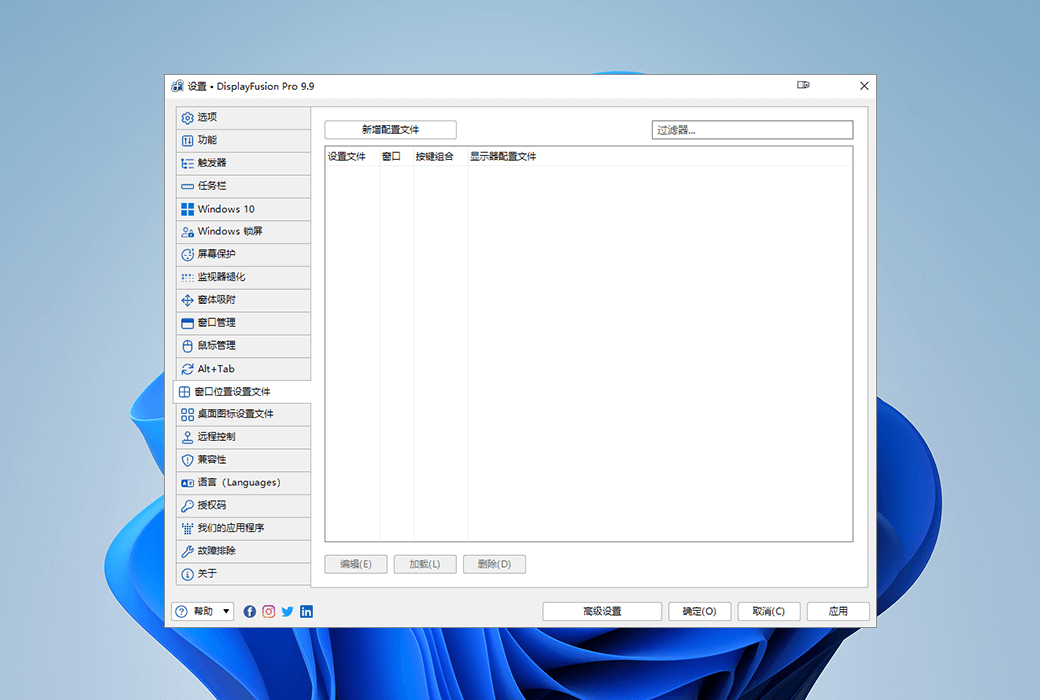
窗口位置配置文件允许您保存当前打开的窗口的位置,以便稍后调用它们。这在切换任务或还原已最小化或移动的窗口时非常有用。
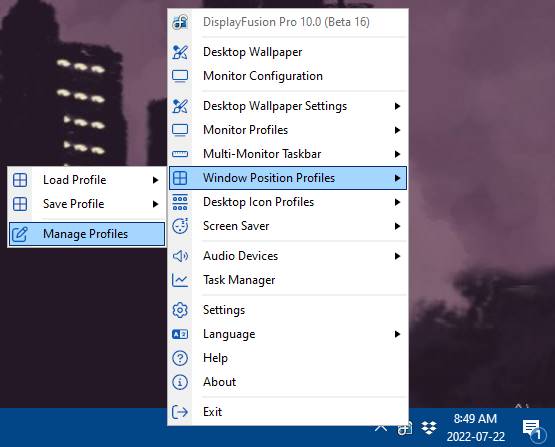
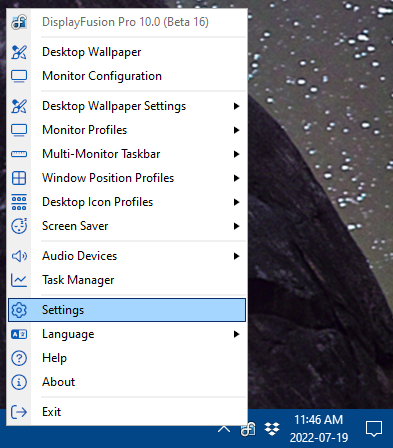
要导航到这些配置文件,请右键单击 DisplayFusion 托盘图标,然后点击“窗口位置配置文件”,再点击“管理配置文件”。您也可以通过“设置”窗口访问此区域,方法是选择“设置”,然后点击“窗口位置配置文件”选项卡。
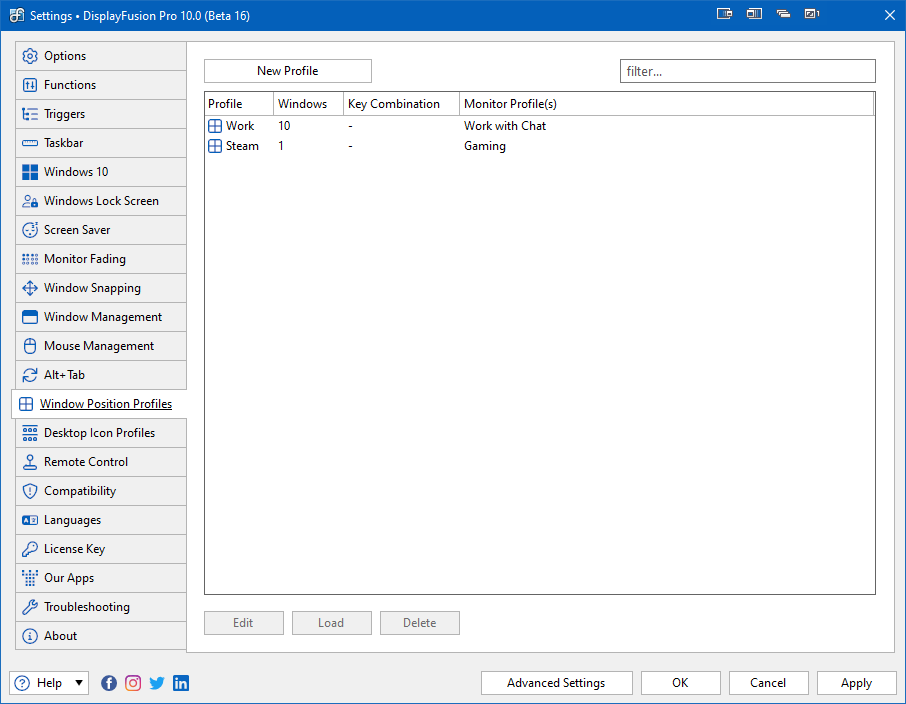
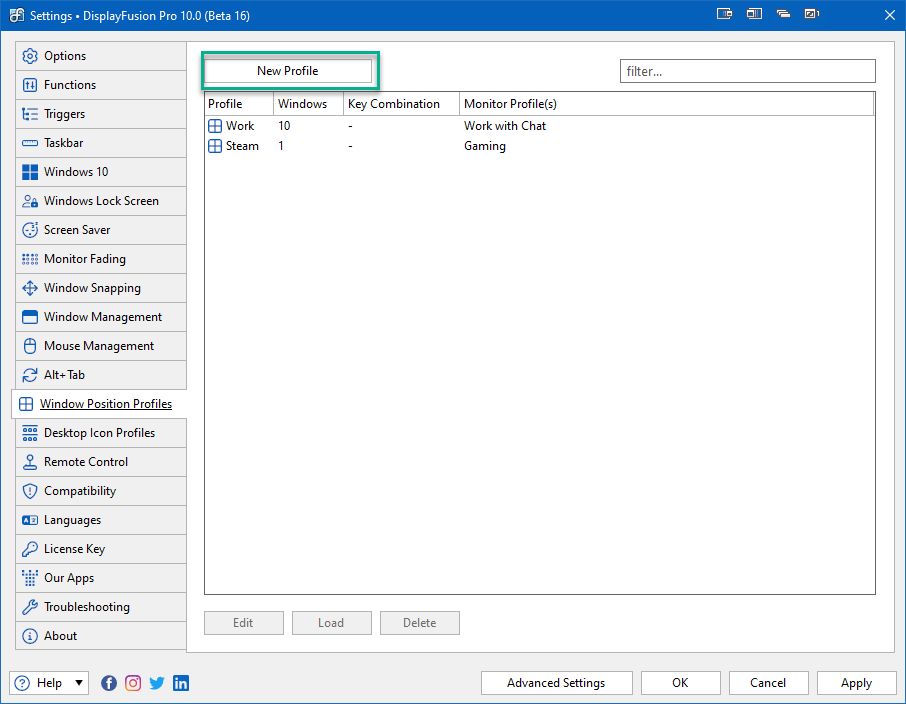
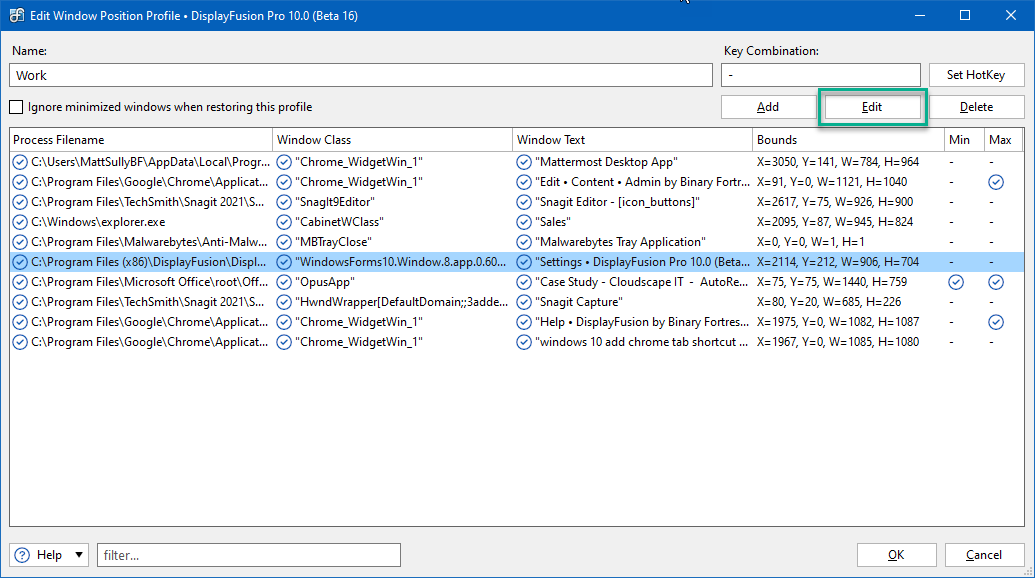
要创建新的配置文件,请先按照您想要的位置和大小在屏幕上排列窗口。然后点击“新建配置文件”。这将显示所有检测到的窗口的列表,以及它们的位置和状态(例如最小化和最大化)。
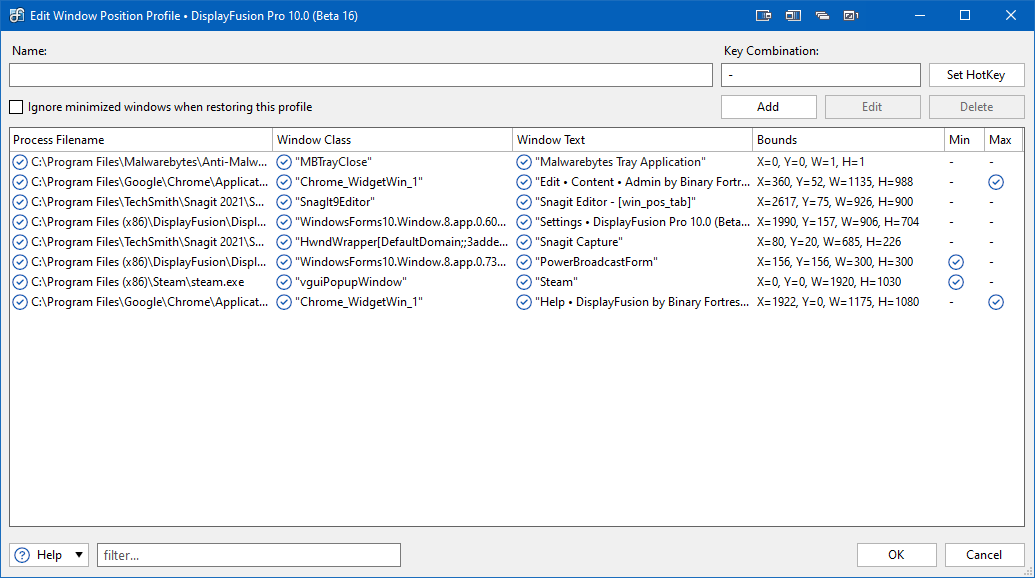
为您的配置文件命名,并根据需要设置热键。
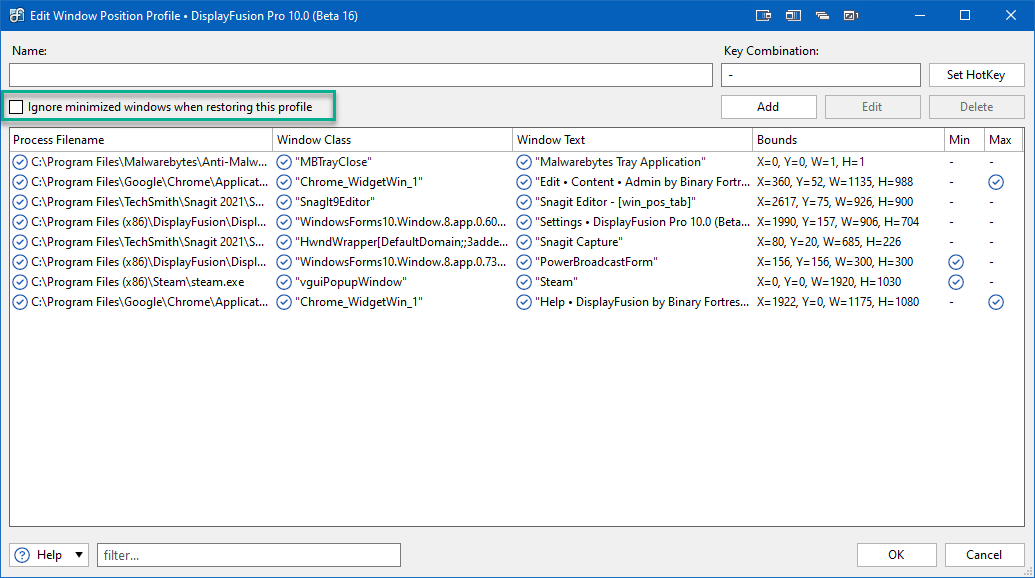
勾选“恢复此配置文件时忽略最小化窗口”复选框,即可忽略当前最小化的窗口。这些窗口将保留在列表中,并随配置文件一起加载,但其位置和大小信息将被忽略。如果配置文件中有多个最小化窗口,此选项可节省配置文件的加载时间。
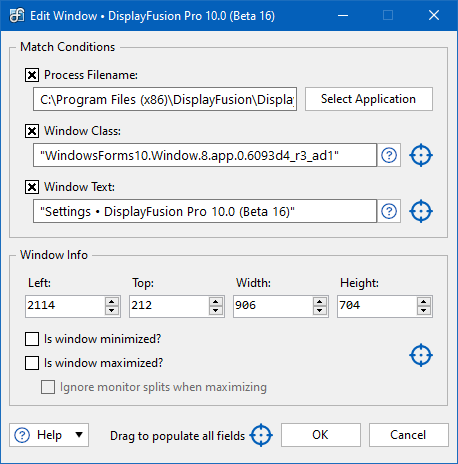
您可以在列表中添加、编辑或删除单个窗口。要添加窗口,请点击“添加”按钮,然后配置新窗口的条件、位置、大小和状态。勾选复选框以使用“进程文件名”、“窗口类别”和“窗口文本”文本字段,并使用蓝色目标从打开的窗口中捕获信息。将每个部分的目标拖放到窗口中以填充相关数据。完成后,点击“确定”。
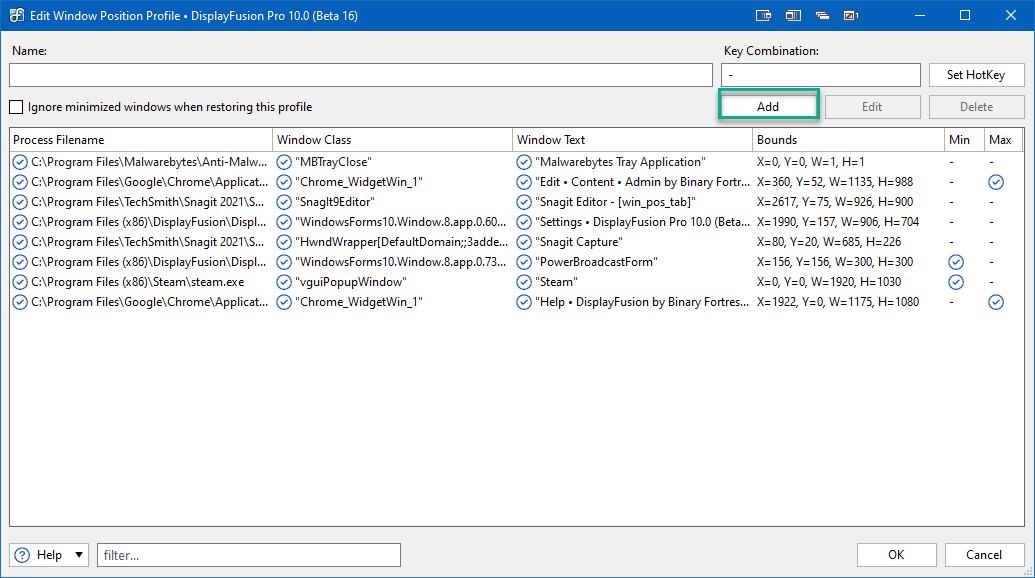
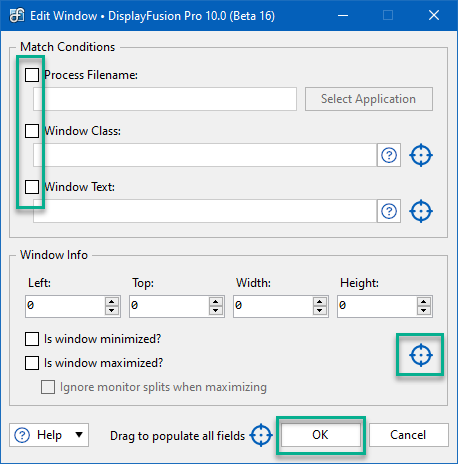
要编辑窗口的详细信息,请从列表中选择该窗口,然后点击“编辑”。编辑窗口将出现,您可以进行详细编辑。更改完成后,点击“确定”。
要从配置文件中移除某个窗口,请从列表中选择该窗口,然后点击“删除”。这只会将其从配置文件中移除,并不会关闭当前窗口。
命名并配置好配置文件后,请点击“确定”。
要加载配置文件,请从列表中选择该配置文件,然后点击“加载”。要编辑或删除配置文件,请从列表中选择该配置文件,然后点击“编辑”或“删除”。
分配给显示器配置文件的窗口位置配置文件将在“显示器配置文件”列中显示该配置文件。
在“设置”窗口中,点击“应用”或“确定”以应用并保存配置文件更改。
有关窗口位置配置文件使用方法的更多详细信息,请参阅窗口位置配置文件。