Войдите для лучшего опыта
*До{{receiveCouponInfo.expire_at}}Использовать до*
Войдите для лучшего опыта



Правила акции
1、Время акции:{{ info.groupon.start_at }} ~ {{ info.groupon.end_at }}。
1、Время акции:Пока есть в наличии。
2、Срок действия группы:{{ info.groupon.expire_days * 24 }}час.。
3、Участников в группе:{{ info.groupon.need_count }}чел.。
Важная информация
1、Процесс: Вступите/Создайте и оплатите -> Наберите группу -> Успех!
2、Если группа не наберётся, деньги вернутся.
3、Условия зависят от товара. Читайте правила.
Программное обеспечение DisplayFusion Pro





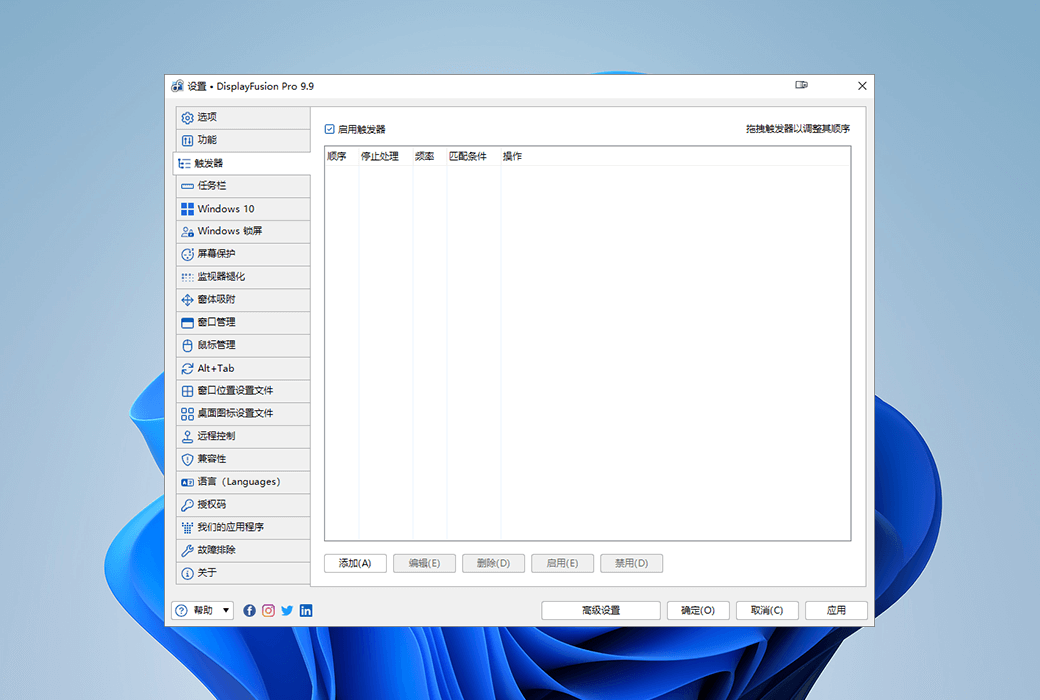
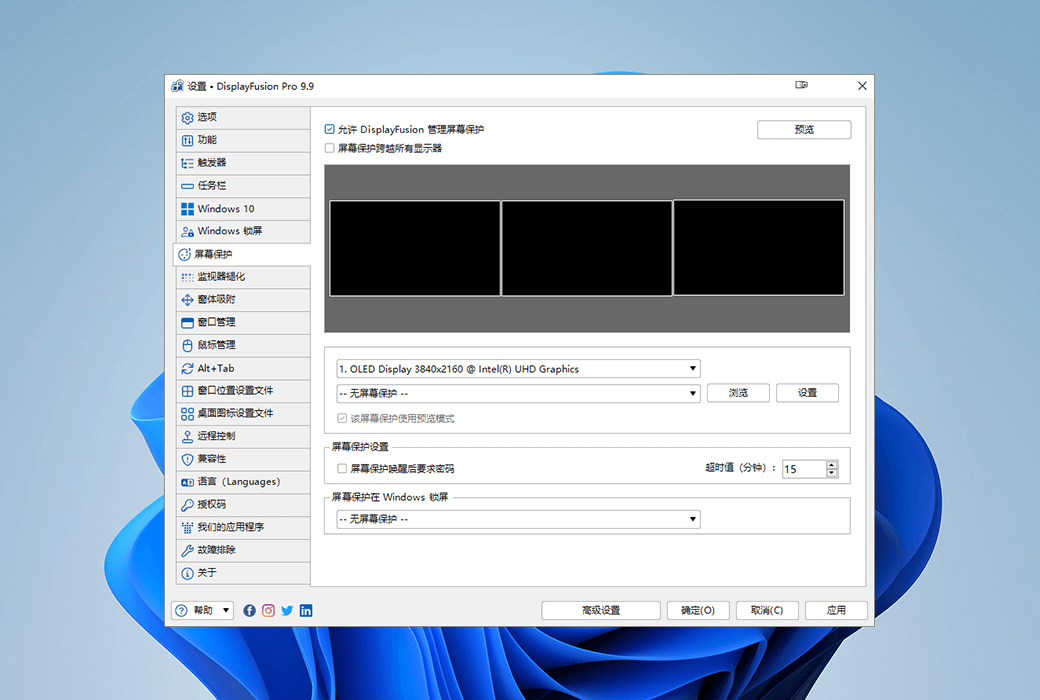
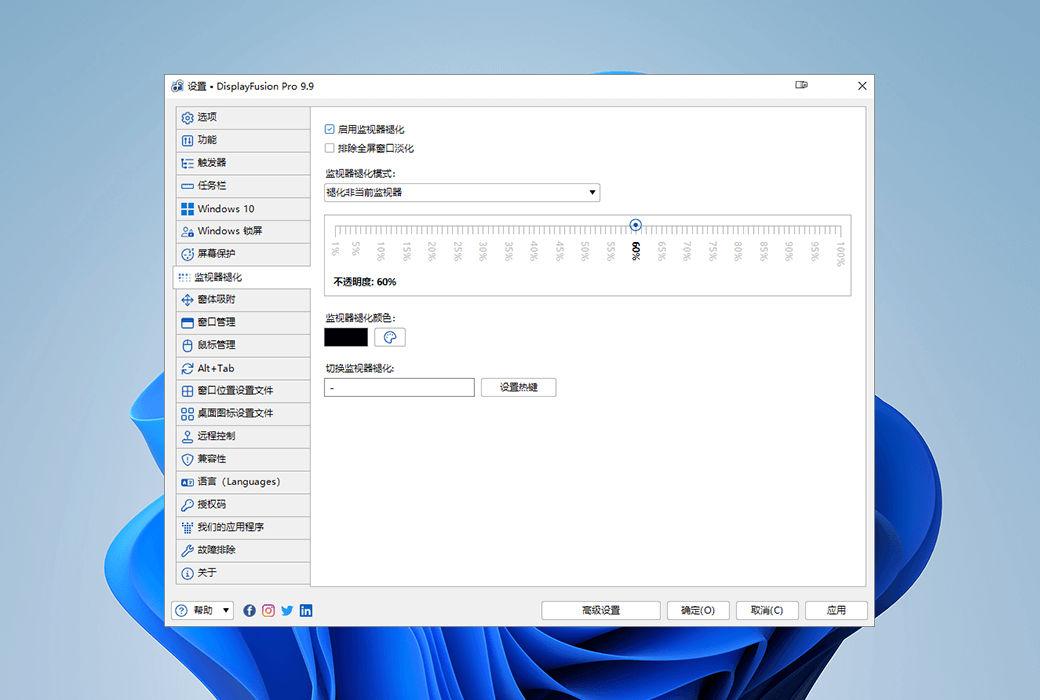
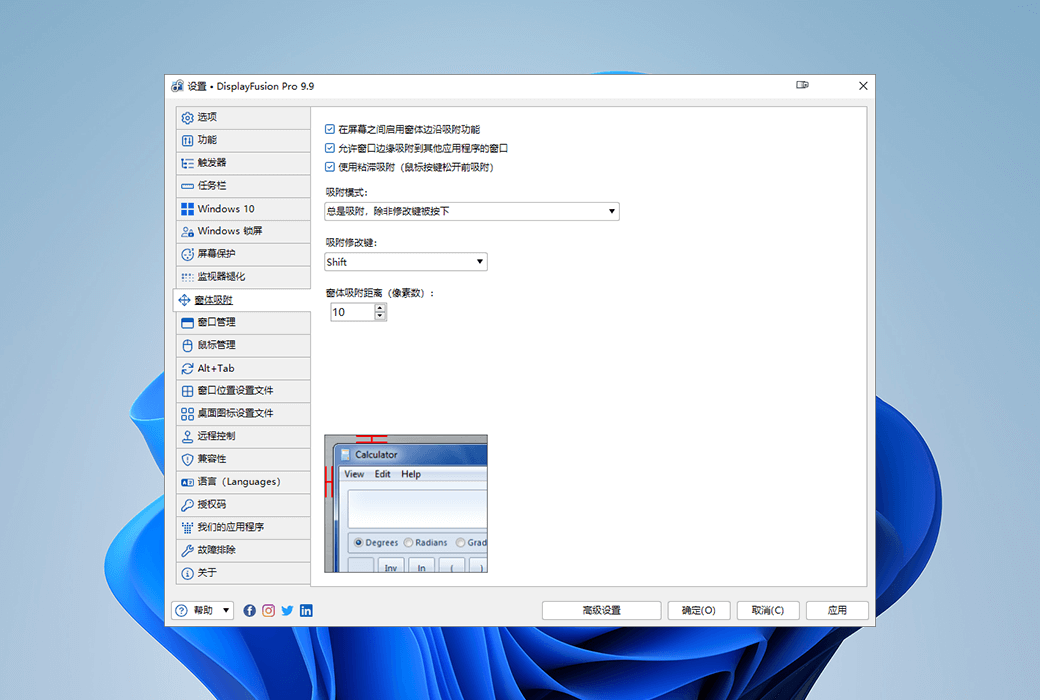
DisplayFusion - это инструмент управления несколькими экранами, который делает управление несколькими дисплеями более простым и эффективным благодаря таким мощным функциям, как многомониторная панель задач, кнопки панели задач и полностью настраиваемые горячие клавиши. Будь то компьютерные игры для отдыха или офисная инженерия, если вы используете два или более мониторов, установка такого многоэкранного менеджера, безусловно, повысит вашу эффективность.
Управлять несколькими мониторами стало проще
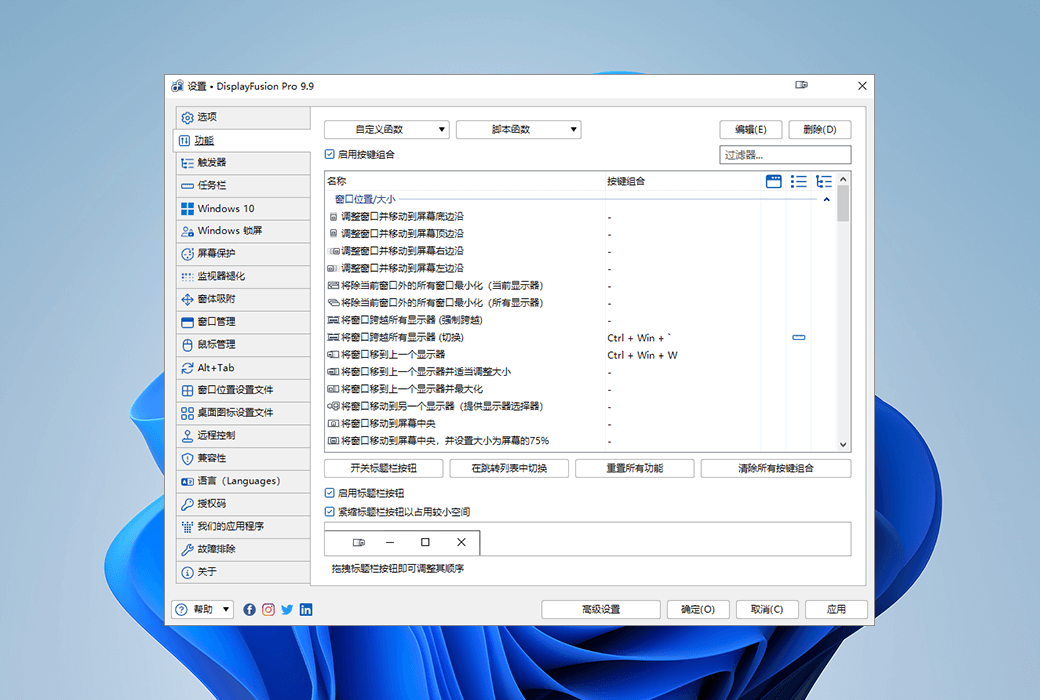
DisplayFusion сделает вашу жизнь с несколькими мониторами намного проще! Благодаря таким мощным функциям, как многомониторная панель задач, кнопка TitleBar и полностью настраиваемый HotKeys, DisplayFusion упрощает управление несколькими мониторами.
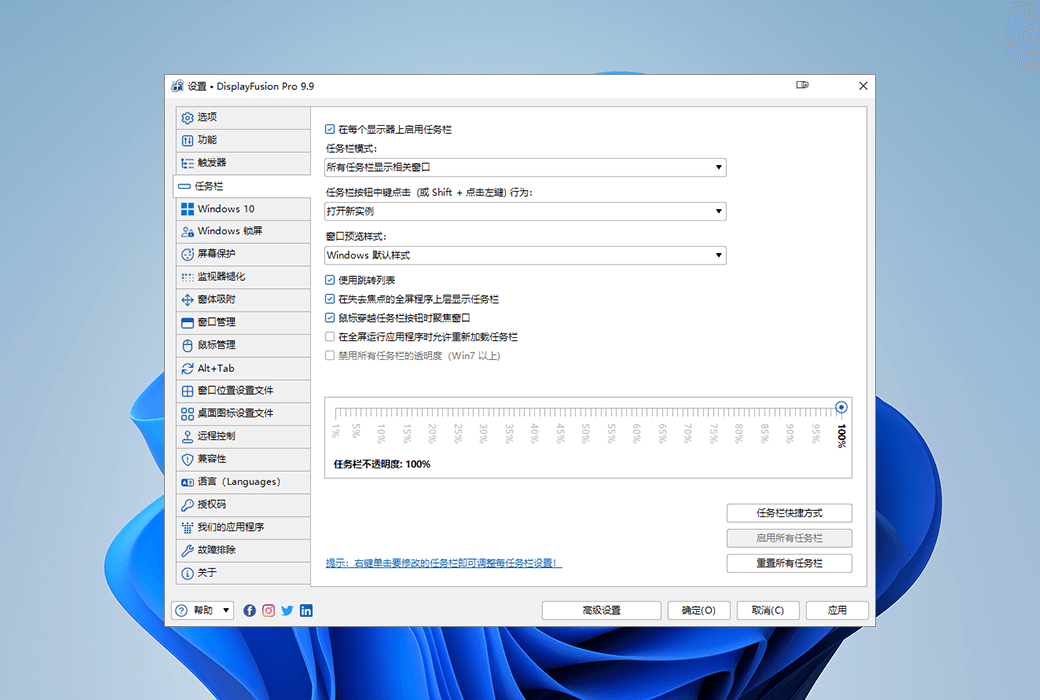
Показать панель задач
Добавьте панель задач на каждый монитор, чтобы сделать управление окном более организованным. Панель задач на каждом дисплее может быть настроена для отображения всех окон или только окон, расположенных на этом дисплее. С помощью таких функций, как группирование кнопок, автоматическое сокрытие, предварительный просмотр окон, комбинации клавиш, кнопки запуска и т.д., вам легче управлять окном программы.
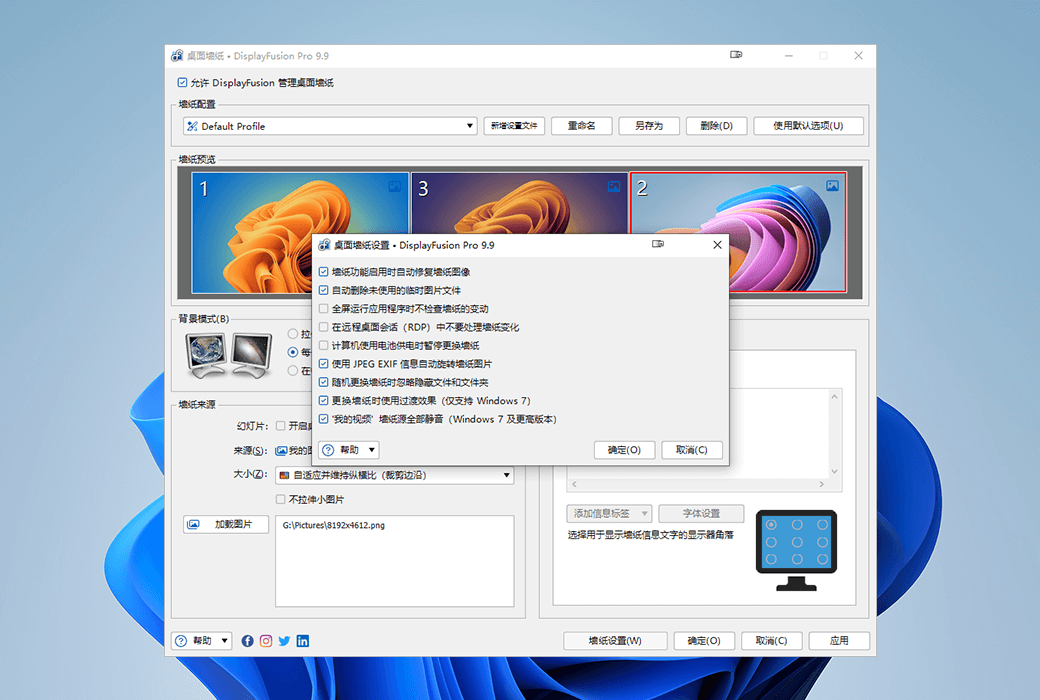
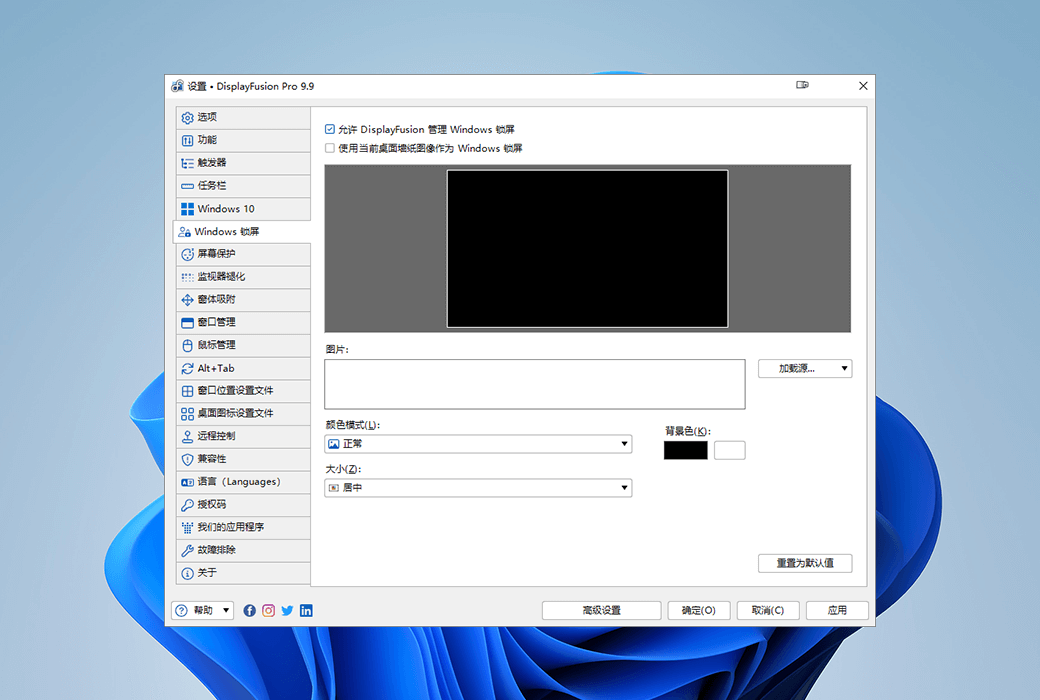
Расширенное управление обоями рабочего стола
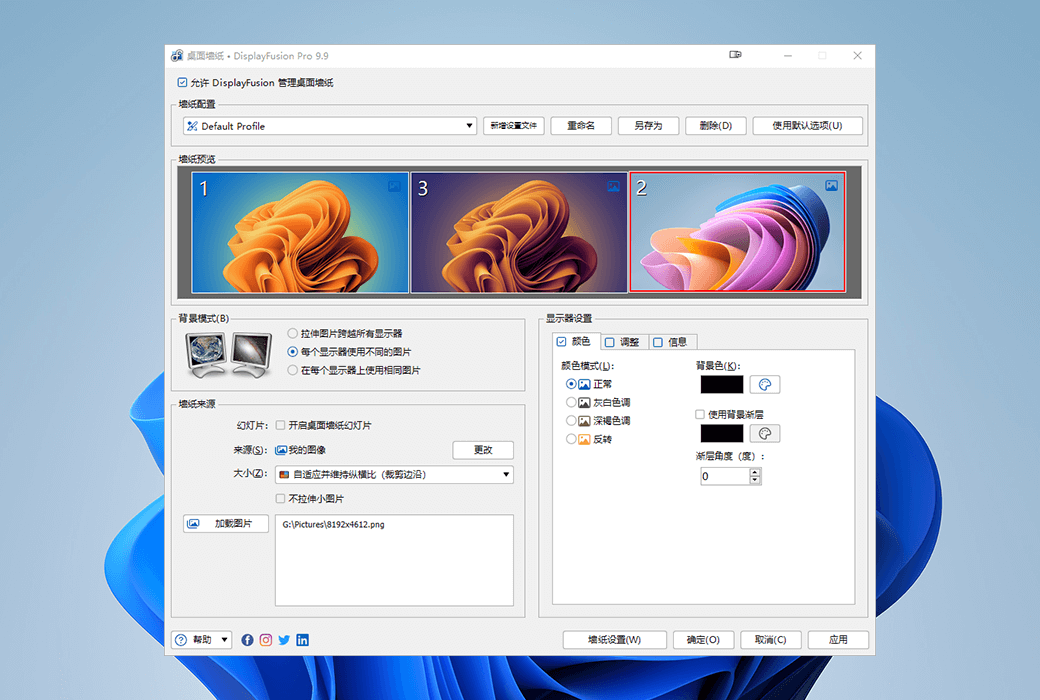
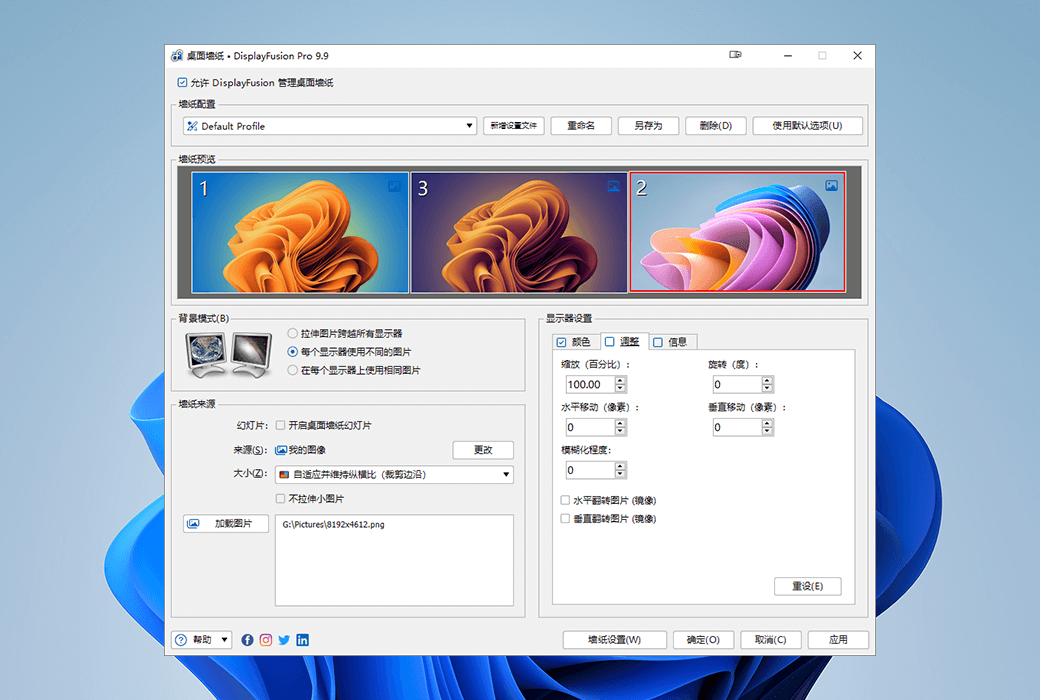
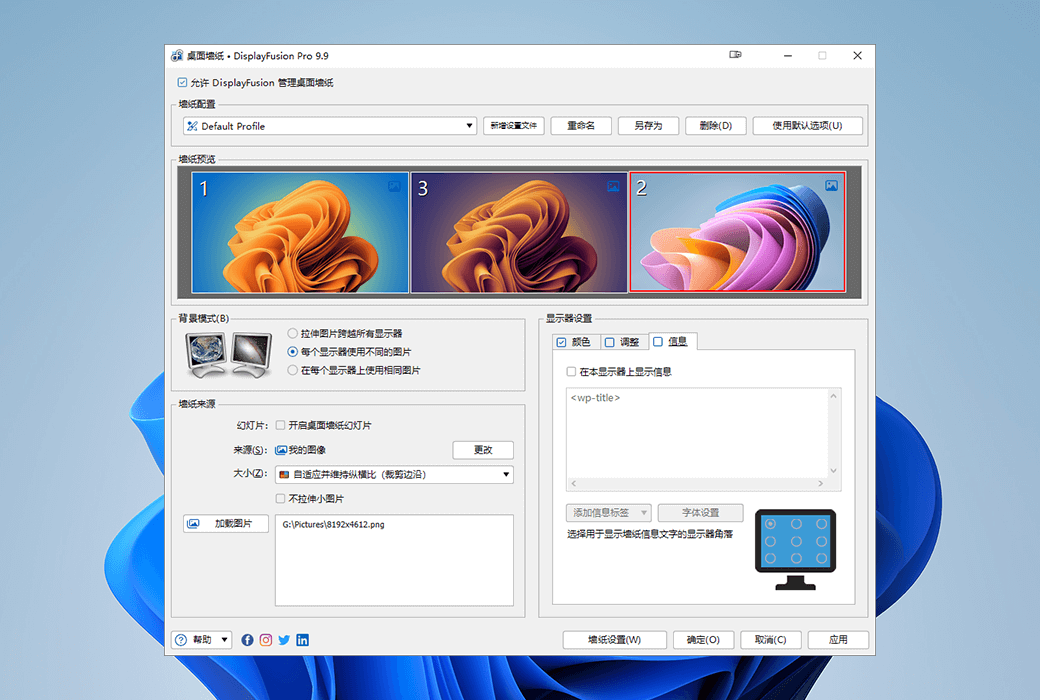
Включает мощную функцию обоев, которая позволяет использовать изображения на вашем компьютере или загружать их напрямую через онлайн - источник. Заголовок, поиск, масштабирование, обрезка, позиционирование, а также настройка тона, полностью как вам нужно.
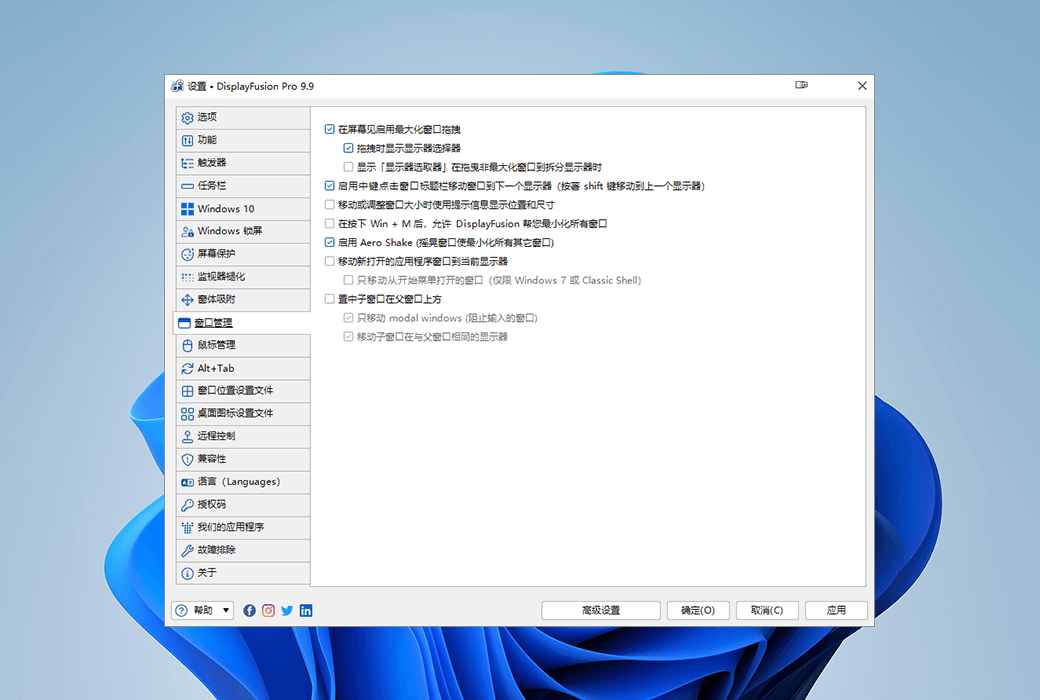
Управление окнами
Используйте функцию управления окнами DisplayFusion, чтобы легко перемещать окна между мониторами. Независимо от того, используете ли вы простой нажатие средней кнопки мыши для перемещения или перетаскивание расширенного окна, управление окном рабочего стола не так просто. Вы даже можете видеть подсказки рабочего стола при перемещении или настройке окна в течение большого часа, чтобы помочь вам более точно определить местоположение окна.
Официальный сайт:https://www.displayfusion.com/
Центр загрузки:https://displayfusion.apsgo.cn
Резервная загрузка:N/A
Время отгрузки:Искусственная онлайновая обработка
Запуск платформы:Windows
Язык интерфейса:Поддержка отображения китайского интерфейса, многоязычие необязательно.
Обновленная информация:Производители программного обеспечения обязуются, постоянное использование, и бесплатные обновления.
Испытание перед покупкой:Бесплатная пробная версия 30 дней.
Как получить товар:После покупки информация об активации отправляется по почте на почтовый ящик при размещении заказа, а соответствующий код активации продукта можно просмотреть в персональном центре, в моем заказе.
Количество оборудования:Индивидуальная версия: Поддержка 1 пользователя для установки активации на 1 компьютере, мультикомпьютерная версия: Поддержка 1 пользователя для установки активации на нескольких своих компьютерах.
Замена компьютера:Исходный компьютер выгружен, новый компьютер активирован.
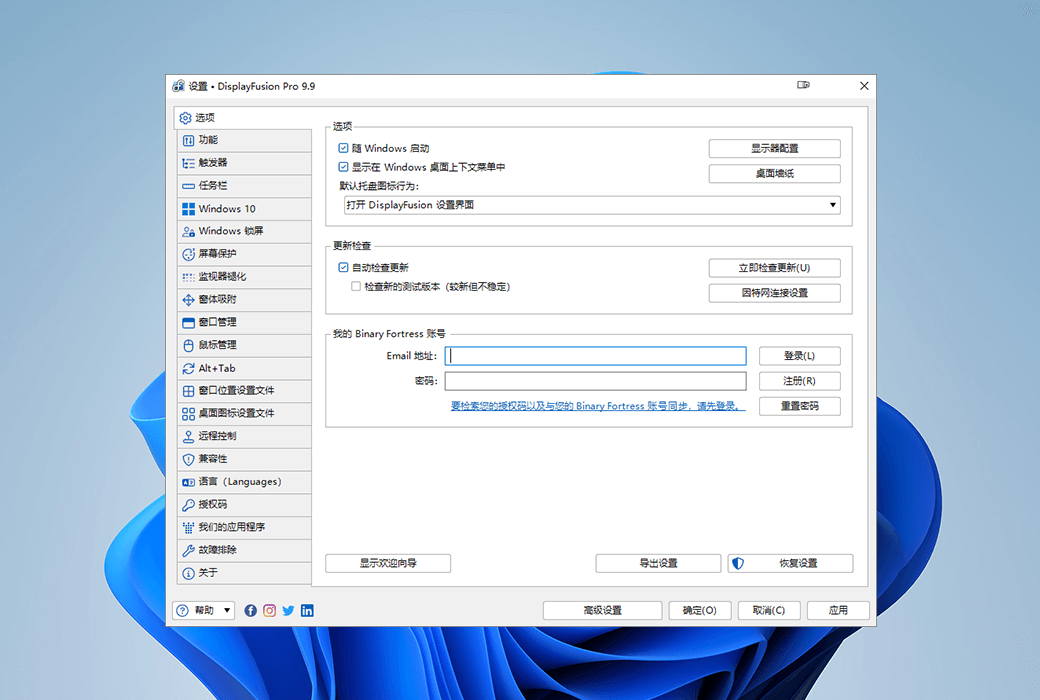
Активировать загрузку:Запустите программное обеспечение, щелкните правой кнопкой « Настройка» значок программного обеспечения в лотке и выберите кнопку « Код авторизации» во всплывающем окне, а затем нажмите на подсказку для активации.
Специальное примечание:Будет добавлено позднее.

Сотрудничество

По последним официальным тестам. Это зависит от того, что компьютер поддерживает.
Примечание: Некоторые карты выводят больше, чем их физически включаемые выходы за один раз, которые не могут быть решены с помощью программного обеспечения (то есть многие карты имеют три выхода, но могут включать только два вывода за один раз).
Какие функции DisplayFusion эффективны в настройках 11 мониторов?
Все функции DisplayFusion хорошо работают в настройках 11 мониторов.
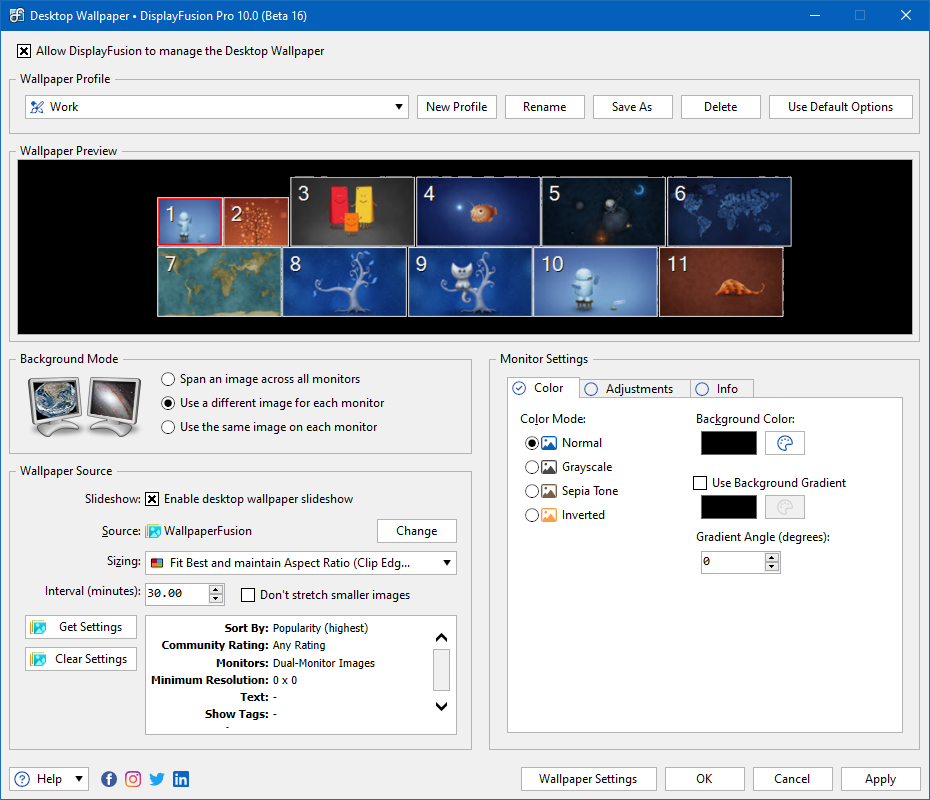
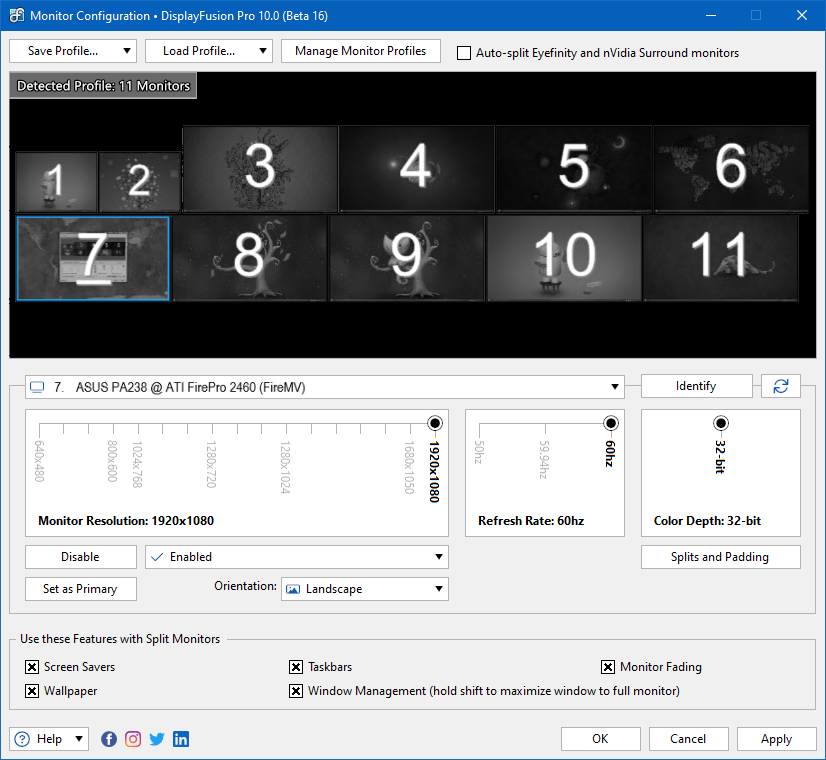
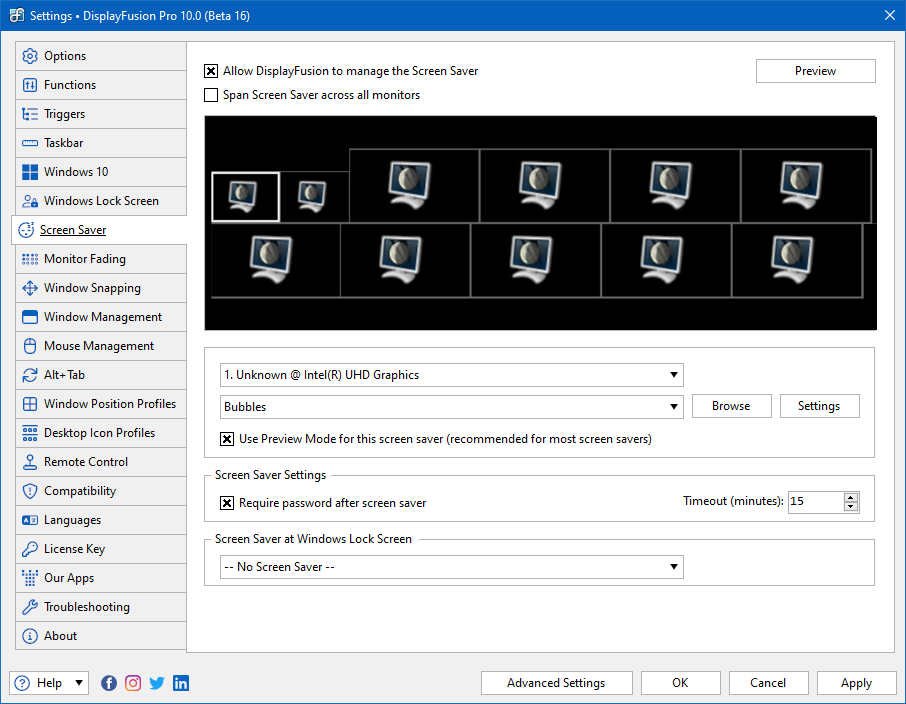
Некоторые действия (например, настройка обоев или перезагрузка панели задач) занимают немного больше времени, чем конфигурация 2 или 3 мониторов, но это предсказуемо, потому что при работе с таким количеством дисплеев фоновая работа должна быть выполнена больше. На следующих скриншотах показаны эффекты отображения различных экранов конфигурации при подключении 11 мониторов.
Какие функции DisplayFusion действительно полезны при запуске 11 мониторов?
В то время как все функции DisplayFusion превосходны при использовании 2 или более мониторов, мы обнаружили, что следующие функции особенно полезны при использовании 11 дисплеев:
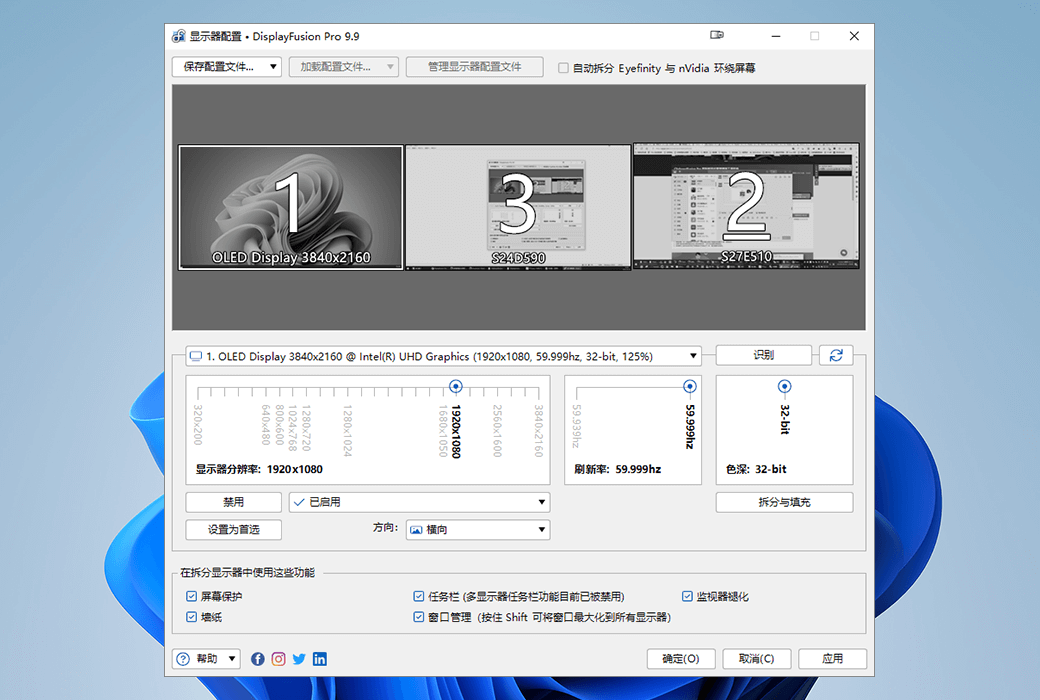
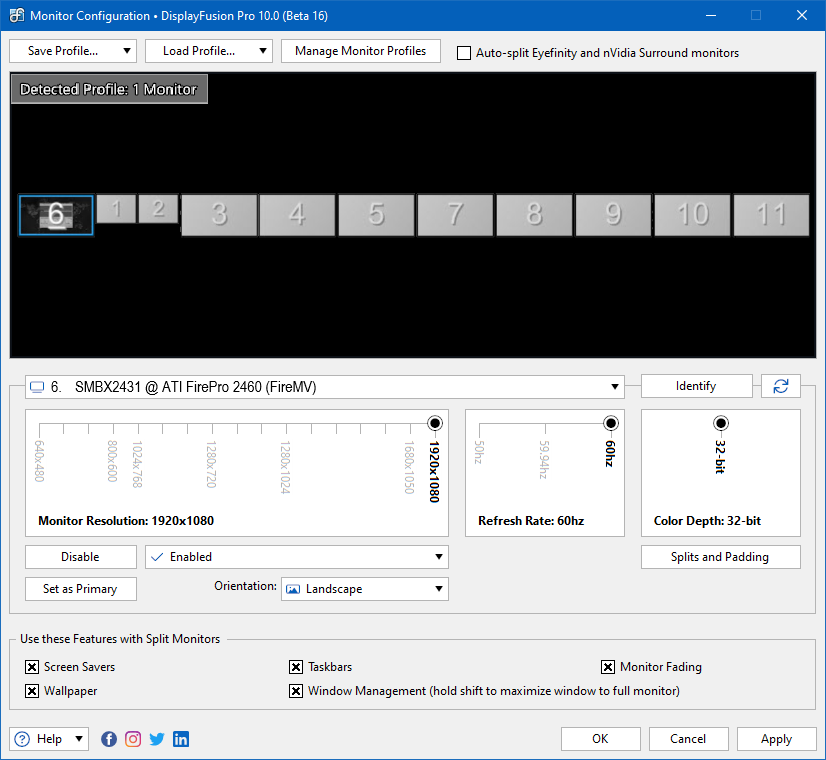
Настройка монитора:Параметры разрешения экрана Windows могут быть немного неудобными, особенно при включении и расположении нескольких мониторов. Многие шаги требуют, чтобы вы сначала применили настройки, а затем выполнили следующий шаг. Например, вы можете выбрать каждый дисплей, который вы хотите включить, но затем вы должны применить настройки, прежде чем они будут перегруппированы в правильную компоновку.
Функция настройки дисплея DisplayFusion позволяет не только включить и настроить дисплей перед настройками приложения, но и сохранить различные макеты дисплея в профиле дисплея, чтобы в будущем можно было быстро применить его всего несколькими щелчками мыши.
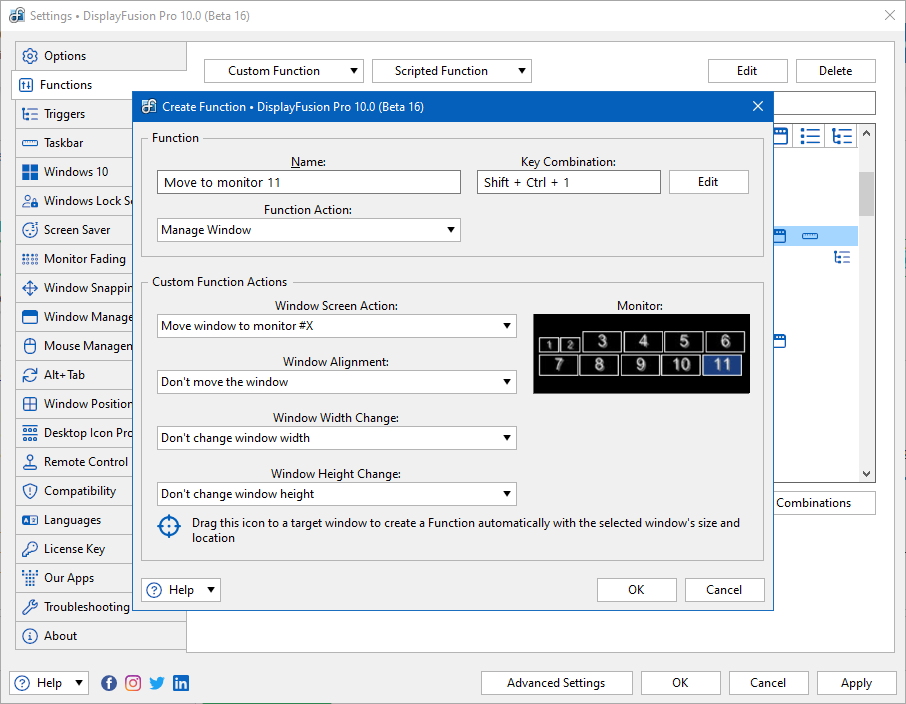
Выбор монитора и настраиваемые функции:Когда у вас есть 11 мониторов, вам будет удобно иметь возможность выбирать, на какой монитор должно перемещаться приложение.
Используя возможности DisplayFusion, вы можете сделать это несколькими способами. С функцией « Переместить окно на другой монитор» (которая отображает выбор монитора) вы можете выбрать, на какой монитор должно перемещаться приложение во время выполнения этой функции.
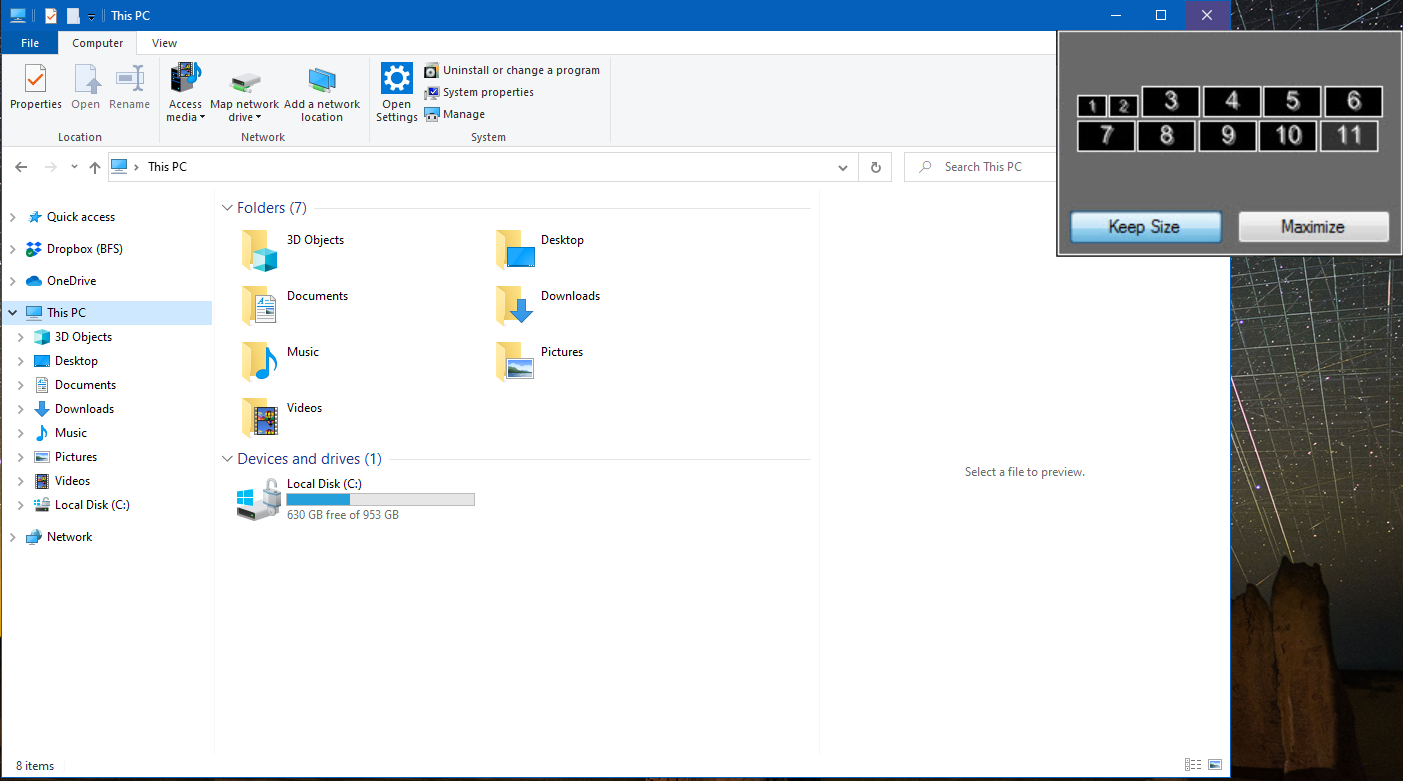
В качестве альтернативы, вы можете создать пользовательскую функцию, которая автоматически перемещает приложение к определенному монитору при запуске функции и пропускает шаги, которые необходимо выбрать для каждого мобильного приложения.
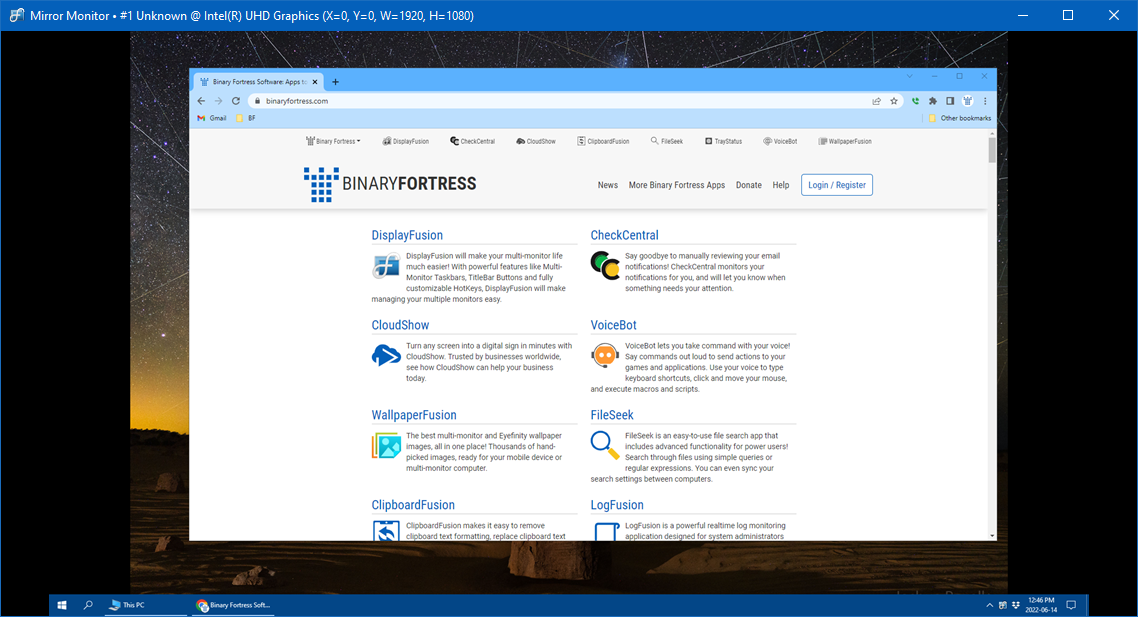
Функции зеркального дисплея / окна:При запуске системы с несколькими дисплеями ваш дисплей, скорее всего, находится в другом физическом положении, за пределами видимости. Две функции DisplayFusion помогут вам справиться с этой ситуацией.
Функция зеркального монитора отображает выход выбранного монитора в отдельном окне, которое может изменять размер и перемещаться на любой другой монитор. Функция зеркального окна также имеет ту же функцию, но она будет использовать вывод выбранного приложения.